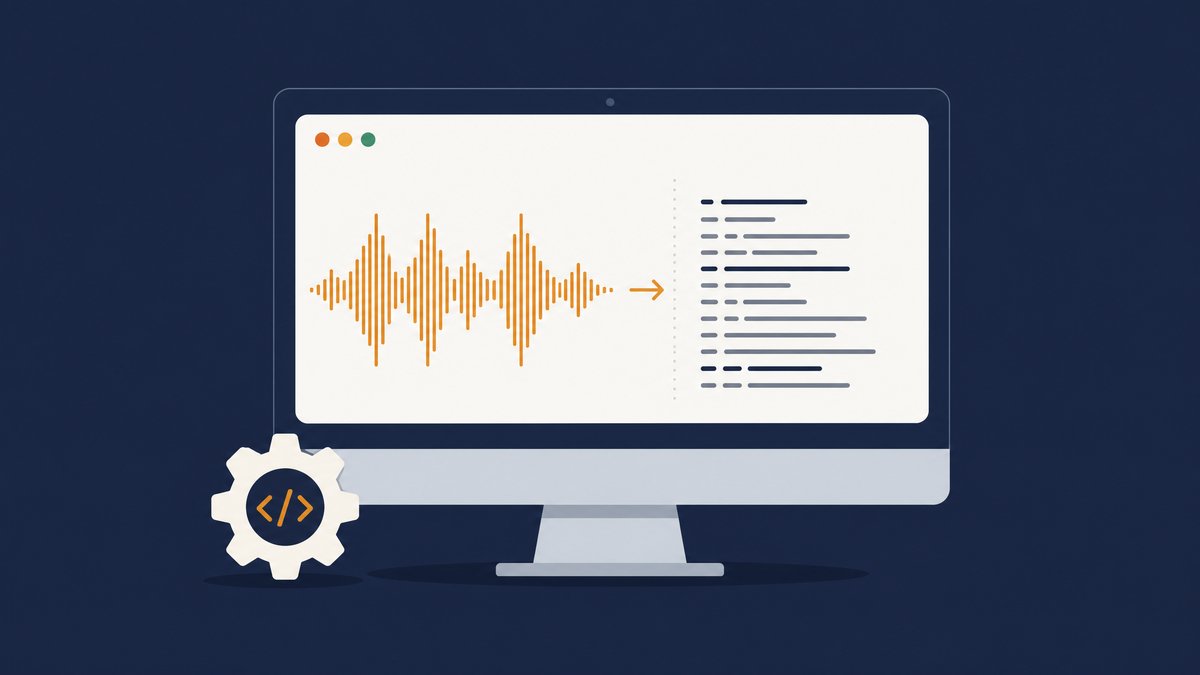
機密性の高い会議音声や長時間のインタビューを、完全無料かつオフラインで高精度に文字起こししたい方に最適な選択肢です。OpenAIが開発した業界最高峰のAIモデルを自分のPCで動かせるため、情報漏えいのリスクが一切ありません。
一方で、初期設定にはある程度のPC知識が必要で、快適に動かすにはスペックの高いPC(特にGPU)が求められます。手軽さやリアルタイムの文字起こしを重視するなら、スマホアプリやAIボイスレコーダー本体の導入をおすすめします。
| ヒカルの総合評価 | ★3.6 ※読者本位の辛口採点です |
|---|---|
| ユーザー口コミ平均 | 0 out of 5 stars (based on 0 reviews)
|
| 価格 | 無料枠: 無制限(完全無料・OSS) |
| こんな人に◎ | 機密情報を扱う人、PCスキルがある人、コストをかけたくない人 |
| こんな人に△ | PC操作が苦手な人、スマホだけで完結させたい人 |
Whisper系ローカル文字起こしとは
Whisperは、ChatGPTでおなじみのOpenAIが2022年にオープンソースとして公開した音声認識AIモデルです。世界中の膨大なデータで学習されており、日本語を含む99言語に対応しています。最大の特徴は、自分のPC(ローカル環境)で動かせるため、完全無料で時間制限なく使えることです。
本来はコマンドライン(黒い画面)で操作するプログラムですが、最近では「Buzz」や「MacWhisper」といった、クリック操作で簡単に使えるデスクトップアプリも多数登場しています。これにより、プログラマーでなくても手軽に高精度な文字起こしを体験できるようになりました。
ヒカルの7軸評価

AIボイスレコーダーマニア。福岡県在住の30代サラリーマン。PLAUDシリーズ愛用中
| 評価軸 | 点数 | ひとことメモ |
|---|---|---|
| 文字起こし精度 | 5.0 | 業界最高峰。雑音や訛りにも強く、文句なしの満点です |
| AI機能 | 3.0 | 翻訳はできますが、要約や話者分離は別のツールが必要です |
| 無料枠の実用度 | 5.0 | 完全無料・時間無制限。これ以上のコスパはありません |
| 料金・コスパ | 5.0 | ずっと無料なので、有料化の心配も不要です |
| アプリの使いやすさ | 2.0 | 導入ハードルが高め。BuzzなどのGUIアプリを使えば改善します |
| 録音・入力の柔軟性 | 3.0 | ファイル読み込みがメイン。リアルタイム録音は工夫がいります |
| セキュリティ・連携 | 4.0 | オフライン完結で最高に安全。ただし他ツールとの自動連携は弱いです |
評価方針: 当サイトの評価は「読者が本当のことを知りたい」を最優先に、あえて厳しめに採点しています。広告の有無はスコアに影響しません。

スペック一覧
| 項目 | Whisper系ローカル文字起こし |
|---|---|
| 価格 | 完全無料(オープンソース) |
| 対応OS | Windows / macOS / Linux |
| 代表的なアプリ | Buzz(Win/Mac/Linux)、MacWhisper(Mac専用)など |
| 対応言語 | 日本語を含む99言語 |
| 録音モード | 音声・動画ファイルの読み込み(一部アプリはマイク録音対応) |
| 必要なPCスペック | GPU搭載PC推奨(CPUのみだと処理に時間がかかります) |
| セキュリティ | 完全オフライン処理(外部サーバーへの送信なし) |
| サポート | 公式サポートなし(コミュニティベース) |
料金体系 — 完全無料だが、PC環境に依存する
Whisperのモデル自体はオープンソース(OSS)として公開されているため、利用料金は一切かかりません。文字起こしの時間制限もなく、何時間でも無料で処理できます。ただし、Buzzのような無料アプリがある一方で、MacWhisperのように一部の高精度モデルを使うには有料版(買い切り)が必要なアプリもあります。
| プラン | 料金 | 文字起こし時間 | 備考 |
|---|---|---|---|
| Whisper(公式OSS) | 無料 | 無制限 | コマンドライン操作が必要 |
| Buzz(GUIアプリ) | 無料 | 無制限 | Windows/Mac/Linux対応 |
| MacWhisper(無料版) | 無料 | 無制限 | 小さなモデルのみ利用可能 |
| MacWhisper Pro | 約11,000円(€69) | 無制限 | 買い切り。高精度モデルが利用可能 |
利用量別の3年総コストは次のとおりです。
| 利用イメージ | 推奨プラン | 3年総コスト |
|---|---|---|
| 無料のまま運用 | Buzz または MacWhisper無料版 | 0円 |
| Macで最高精度を求める | MacWhisper Pro(買い切り) | 約11,000円 |
| 参考: AIボイスレコーダー本体 | PLAUD Note Pro(無料枠運用) | 30,800円 |
主要機能レビュー(ヒカルの評価)
圧倒的な文字起こし精度
Whisperの最大の魅力は、なんといってもその精度の高さです。会議室の少し響くような音声や、多少の雑音・訛りが混じっていても、文脈を理解して驚くほど正確にテキスト化してくれます。専門用語にも強く、仕事の議事録作成には申し分ない実力です。
ただ、正直なところをお伝えすると、「誰が話したか」を区別する話者分離(ダイアライゼーション)機能は標準では備わっていません。複数人の会議を文字起こしした場合、発言者がごちゃ混ぜになって出力されるため、後から手作業で整理するか、別のツールを組み合わせる必要があります。
完全オフラインのセキュリティ
音声データをインターネット上のサーバーに送ることなく、すべて自分のパソコンの中だけで処理が完結します。これは、機密情報を扱うビジネスパーソンにとって非常に大きなメリットです。
「社外秘の会議だからクラウドの文字起こしサービスは使えない」という職場でも、Whisperなら安心して使えます。情報漏えいのリスクをゼロにできるのは、ローカル文字起こしならではの強みですね。
導入ハードルとPCスペックの壁
ここが一番のネックです。公式のWhisperを使うには、Pythonなどのプログラミング環境を構築する必要があり、初心者にはかなりハードルが高いです。BuzzやMacWhisperといったアプリを使えばクリックだけで導入できますが、それでもPCのスペックは要求されます。
特に、最高精度の「Large」モデルを快適に動かすには、高性能なGPU(グラフィックボード)や最新のApple Silicon(Mシリーズチップ)が必要です。一般的な事務用ノートPCだと、1時間の音声の処理に数時間かかってしまうこともあります。
アプリの限界と使い分け
Whisper系のアプリは、基本的に「録音済みのファイルを読み込んで文字起こしする」ことに特化しています。スマホアプリのように、ポケットからサッと出してその場で録音・文字起こし、という機動力はありません。
もし「外出先での商談を録音したい」「スマホのバッテリーや容量を気にせず録音したい」という場合は、やはりPLAUD NoteのようなAIボイスレコーダー本体が向いています。用途に合わせて、PCでの後処理用としてWhisperを活用するのが賢い使い方ですよ。
メリット・デメリット
- 業界最高峰の高精度な文字起こし
- 完全無料で時間制限なし
- オフライン処理で情報漏えいリスクがゼロ
- 日本語を含む99言語に対応
- Buzzなどのアプリを使えば導入が簡単
- 快適な動作には高性能なPC(GPU)が必要
- 話者分離(誰が話したか)機能が標準ではない
- リアルタイムの文字起こしには不向き
- 公式サポートがなくトラブル時は自己解決が必要
競合製品との比較
| 項目 | Whisper系(Buzz等) | AiNote(旧CLOVA Note) | PLAUD Note Pro(参考) |
|---|---|---|---|
| 価格 | 完全無料 | 無料 | 本体30,800円 |
| 無料文字起こし | 無制限 | 300分/月 | 300分/月 |
| 処理環境 | ローカル(オフライン) | クラウド | クラウド |
| 話者分離 | 非対応(工夫が必要) | 対応 | 対応 |
| 強み | セキュリティ・時間無制限 | スマホで手軽・話者分離 | 録音性能・AI要約の質 |
→ 詳しくはPLAUD Note Pro vs Notta Memo 徹底比較もご覧ください。
ユーザーの口コミ・評価
みんなの評価
まだ口コミがありません。最初の口コミを投稿してみませんか?
口コミを投稿する
Whisper系のローカル文字起こしを実際にお使いの方は、ぜひ感想をお聞かせください。投稿は口コミ掲載基準に基づき、確認後に掲載されます。良い点だけでなく、気になった点も歓迎します。
はじめ方
Whisperを最も簡単に始めるなら、無料で使えるデスクトップアプリ「Buzz」がおすすめです。Windows、Mac、Linuxに対応しており、公式サイト(GitHub)からダウンロードしてインストールするだけで、すぐに高精度な文字起こしを体験できます。
\完全無料で時間無制限/
Whisper公式リポジトリを見る✓ オフラインで安全 ✓ 業界最高峰の精度
よくある質問
Q. 本当にずっと無料で使えますか?
A. はい。OpenAIがモデルをオープンソースとして公開しているため、ローカル環境で動かす限り利用料金は一切かかりません。
Q. スマホでも使えますか?
A. 基本的にはPC向けのツールです。スマホでWhisperの精度を体験したい場合は、WhisperのAPIを利用した別のスマホアプリ(一部有料)を探す必要があります。
Q. 誰が話したかを区別してくれますか?
A. 標準のWhisperモデルには話者分離機能がありません。複数人の会議録を作る場合は、出力されたテキストを後から手作業で修正する必要があります。
Q. インターネットに繋がっていなくても使えますか?
A. はい。最初にモデルデータをダウンロードしておけば、その後の文字起こし処理は完全オフラインで実行可能です。
Q. 処理にすごく時間がかかるのですが…
A. Whisperの処理速度はPCのスペック(特にGPU)に大きく依存します。処理が遅い場合は、設定で「Base」や「Small」といった軽量なモデルに変更してみてください。
まとめ
Whisper系ローカル文字起こしは、「完全無料」「時間無制限」「オフラインの安全性」という、他のクラウドサービスにはない圧倒的な強みを持っています。PCのスペックや導入ハードルという壁はありますが、それを乗り越えられれば、これ以上頼もしいツールはありません。
機密情報を扱う方や、長時間の録音データをコストをかけずにテキスト化したい方には、間違いなくおすすめできます。まずは無料の「Buzz」などをインストールして、その精度を体験してみてください。
参考文献
- OpenAI Whisper GitHub: https://github.com/openai/whisper
- Buzz GitHub: https://github.com/chidiwilliams/buzz
- MacWhisper: https://goodsnooze.gumroad.com/l/macwhisper